
Designing Data-Intensive Applications, ch. 5
- replication
- distributed systems
- databases
Unsorted
System design
Compares leader-based, multi-leader and leaderless replication, and what each one gives up when a node fails or the network splits.
Pour les curieux qui enregistrent plus qu’ils ne peuvent suivre : étudiants, chercheurs et toutes celles et ceux qui travaillent avec beaucoup d’informations.
Enregistrez des articles, des PDF, des notes et des enregistrements audio dans une seule bibliothèque. Qind ajoute des tags à chaque élément et le classe quand il en est sûr, puis répond à vos questions avec des liens vers la source.
Formule Free : 100 éléments enregistrés et 10 questions par jour à Ask Qind. Sans carte bancaire.
Les applications Qind sont en anglais.
Enregistrer
Des pages, des PDF, des notes et des enregistrements, d’où que vous soyez.
Qind garde le fil
Tout ce que vous enregistrez reste dans une seule bibliothèque, consultable par recherche et prête à être interrogée.
Interroger
Posez une question et obtenez une réponse qui renvoie à vos sources.
L’article dort parmi les favoris, le PDF dans Téléchargements, la capture d’écran sur le bureau. Quand vous en avez besoin, il n’est nulle part.
Qind donne un seul foyer à tout ce que vous enregistrez. Pour retrouver quelque chose, vous demandez ce dont vous vous souvenez, avec vos propres mots.
Capturez une page ou un passage avec l’extension de navigateur, importez des fichiers, écrivez une note, enregistrez de l’audio, ou enregistrez directement depuis Claude ou ChatGPT via MCP. Tout arrive dans une seule bibliothèque.
Configurer le Web Clipper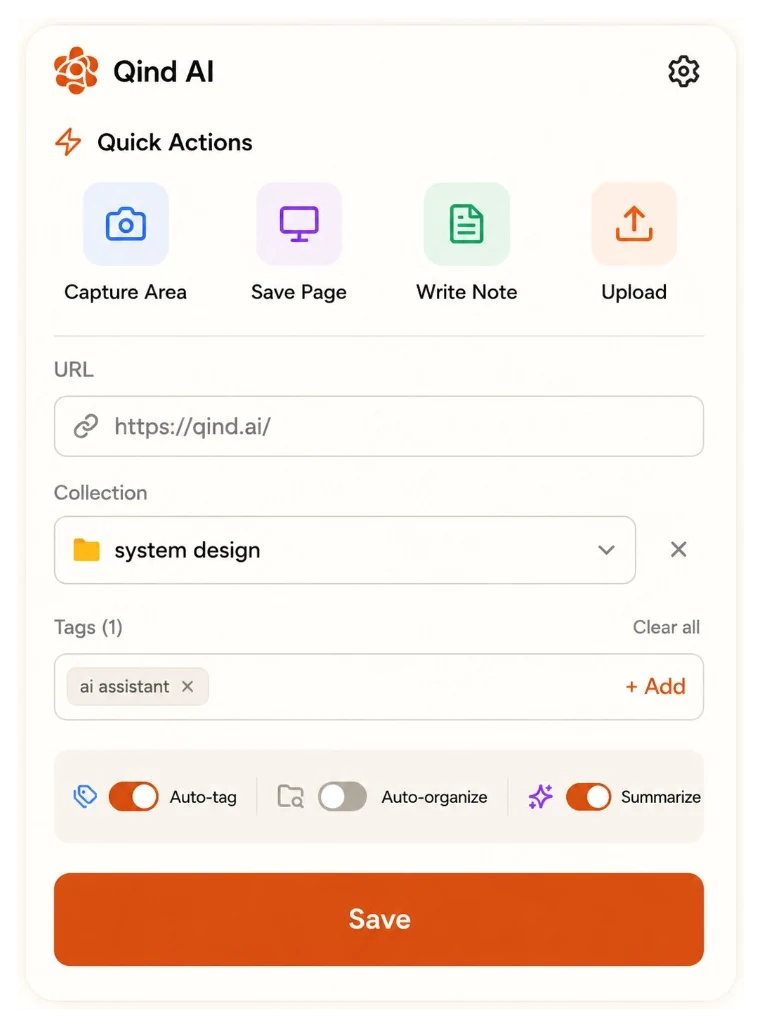
Chaque élément reçoit des tags d’après ce qu’il dit et rejoint la collection à laquelle il appartient. Les éléments dont Qind n’est pas sûr vous attendent dans « Unsorted ». Activez les résumés et chaque élément reçoit aussi un court résumé.
Comment Qind organiseDesigning Data-Intensive Applications, ch. 5
Unsorted
System design
Compares leader-based, multi-leader and leaderless replication, and what each one gives up when a node fails or the network splits.
Demandez comme vous vous en souvenez. Qind cherche par le sens et par mot-clé, répond à partir de vos propres éléments et cite chacun d’eux pour que vous puissiez ouvrir la source et vérifier.
La démo montre l’application en anglais, avec des éléments d’exemple. Choisissez une question pour la rejouer.
En savoir plus sur la recherche et AskLes pages, les PDF, les fichiers Office, les notes, les images, l’audio et la vidéo passent par la même bibliothèque. L’audio est transcrit et les images reçoivent une légende, pour que les deux ressortent quand vous cherchez.
Avec Basic et Pro, Qind envoie chaque semaine ou chaque mois un récapitulatif de ce que vous avez enregistré et de ce qui attend encore un tag ou une place, par e-mail et dans l’application.
Weekly digest
A heavy week for systems design: five articles and two papers on cell-based architecture. Your API design collection grew by four items.
Les éléments dont Qind est sûr vont directement dans la bonne collection. Vous pouvez tout déplacer, tout renommer ou désactiver le classement automatique.
Adressez une question à une seule collection quand vous ne voulez des réponses que d’un projet.
Asking in: Competitor analysis
Which competitors changed their pricing this quarter?
Connectez Qind comme serveur MCP. Votre assistant peut poser une question à votre bibliothèque et citer vos éléments, lire de longs documents et des transcriptions, enregistrer des notes et des favoris, et gérer vos tâches et vos rappels sans que vous quittiez la conversation.
Connecter un assistantLe navigateur, vos fichiers et votre assistant IA mènent à la même bibliothèque.
Voir toutes les intégrations et comment les configurerLe Web Clipper
Enregistrez une page, un passage ou une zone capturée en un clic, dans Chrome, Edge ou Firefox.


Importer des fichiers
Des PDF, des fichiers Office, des images, de l’audio et de la vidéo, plusieurs à la fois, depuis l’application web.
Notes et enregistrements
Écrivez une note ou enregistrez de l’audio dans l’application web ; les enregistrements sont transcrits.
Votre assistant IA
Interrogez, enregistrez et gérez vos tâches depuis Claude, ChatGPT, Cursor et d’autres clients MCP pendant que vous travaillez dedans.
Favoris Chrome
Importez vos favoris Chrome avec le Web Clipper et gardez-les synchronisés.
Prévu : les imports directs depuis Google Drive, Notion, OneDrive, Evernote, Raindrop, Obsidian. D’ici là, exportez depuis ces outils et importez les fichiers.
Commencez avec la formule Free, sans carte bancaire. Quand il vous faut plus de place, Basic et Pro ajoutent l’organisation automatique ; la page des tarifs donne les prix.
Comparer les formulesQind est une base de connaissances personnelle propulsée par l’IA : enregistrez des notes, des PDF, des articles et des enregistrements, et posez-leur des questions. Ce n’est ni un wiki d’équipe ni un outil de suivi de projet ; c’est l’endroit où ce que vous lisez et conservez reste facile à retrouver. Ces pages expliquent les idées qui le sous-tendent et le comparent honnêtement aux outils que vous utilisez peut-être aujourd’hui.
Comment les gens utilisent Qind dans leur travail : Étudiants, Chercheurs, Développeurs, Auteurs, Product managers, et bien d’autres.
Autre chose en tête ? Le centre d’aide va plus loin, ou écrivez-nous.
Vos données transitent par des connexions HTTPS chiffrées, et vous pouvez les exporter ou supprimer votre compte à tout moment. Qind n’est pas chiffré de bout en bout : le contenu est traité sur les serveurs de Qind afin que des tags lui soient ajoutés, qu’il soit résumé et recherché. La politique de confidentialité liste tous les sous-traitants concernés.
Non. Qind n’entraîne pas de modèles sur votre contenu enregistré. La politique de confidentialité liste les fournisseurs d’IA et ce que chacun reçoit.
Les favoris stockent des liens. Qind garde ce qu’il y a derrière : il ajoute des tags à chaque élément, le classe dans une collection, peut le résumer, et répond à des questions sur tout ce que vous avez enregistré avec des liens vers les sources. La formule Free vous permet de juger sur vos propres lectures avant de payer quoi que ce soit.
Gardez Notion ou Obsidian pour écrire et planifier ce que vous créez. Utilisez Qind pour les articles, PDF, publications et pages que vous lisez, afin de pouvoir les retrouver et les interroger plus tard sans rien classer à la main.
Oui. Importez vos favoris de navigateur avec le Web Clipper, et importez des fichiers plusieurs à la fois : exportez depuis votre outil actuel en Markdown, en HTML ou en PDF et déposez-les. Les imports directs depuis Google Drive, Notion, OneDrive, Evernote, Raindrop et Obsidian sont prévus mais pas encore disponibles.
Oui. Demandez un export depuis les paramètres de votre compte à tout moment. Il est préparé en arrière-plan, et vous obtenez une archive téléchargeable de vos données.
Créez un compte, ajoutez le Web Clipper et enregistrez un article aujourd’hui. La semaine prochaine, interrogez Qind à son sujet.
Formule gratuite, sans carte bancaire. Ne passez à une offre supérieure que si vous avez besoin de plus.