
Designing Data-Intensive Applications, ch. 5
- replication
- distributed systems
- databases
Unsorted
System design
Compares leader-based, multi-leader and leaderless replication, and what each one gives up when a node fails or the network splits.
Für Neugierige, die mehr speichern, als sie im Blick behalten können: Studierende, Forschende und alle, die mit vielen Informationen arbeiten.
Speichere Artikel, PDFs, Notizen und Aufnahmen in einer Bibliothek. Qind versieht jedes Element mit Tags, legt es ab, wenn es sich sicher ist, und beantwortet deine Fragen mit Links zur Quelle.
Free-Plan: 100 gespeicherte Elemente und 10 Fragen an Ask Qind pro Tag. Ohne Kreditkarte.
Die Qind-Apps sind auf Englisch.
Speichern
Seiten, PDFs, Notizen und Aufnahmen, wo immer du gerade bist.
Qind behält den Überblick
Alles, was du speicherst, bleibt in einer Bibliothek: durchsuchbar und bereit für deine Fragen.
Fragen
Stell eine Frage und erhalte eine Antwort mit Links zu deinen Quellen.
Der Artikel liegt in einem Lesezeichenordner, das PDF in Downloads, der Screenshot auf dem Desktop. Wenn du es brauchst, ist es nirgends zu finden.
Qind gibt allem, was du speicherst, ein Zuhause. Um etwas zurückzubekommen, fragst du nach dem, woran du dich erinnerst, in deinen eigenen Worten.
Speichere eine Seite oder eine Markierung mit der Browser-Erweiterung, lade Dateien hoch, schreibe eine Notiz, nimm Audio auf oder speichere direkt aus Claude oder ChatGPT über MCP. Alles landet in einer Bibliothek.
Web Clipper einrichten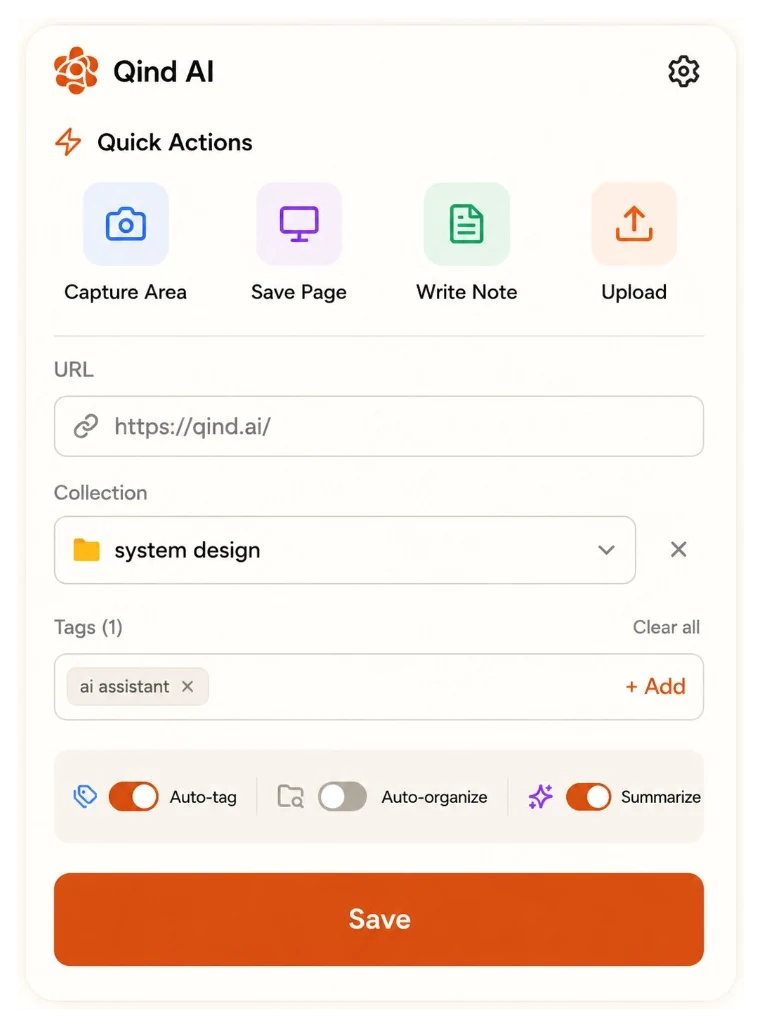
Jedes Element bekommt Tags aus dem, was darin steht, und wandert in die Sammlung, in die es gehört. Elemente, bei denen Qind unsicher ist, warten für dich in Unsorted. Schalte Zusammenfassungen ein, dann bekommt jedes Element auch eine kurze Zusammenfassung.
So ordnet Qind einDesigning Data-Intensive Applications, ch. 5
Unsorted
System design
Compares leader-based, multi-leader and leaderless replication, and what each one gives up when a node fails or the network splits.
Frag so, wie du es in Erinnerung hast. Qind sucht nach Bedeutung und nach genauen Begriffen, antwortet aus deinen eigenen Elementen und zitiert jedes einzelne, damit du die Quelle öffnen und prüfen kannst.
Die Demo zeigt die englische App mit Beispielelementen. Wähle eine Frage, um sie noch einmal abzuspielen.
Mehr zu Suche und AskSeiten, PDFs, Office-Dateien, Notizen, Bilder, Audio und Video laufen durch dieselbe Bibliothek. Audio wird transkribiert und Bilder bekommen eine Beschreibung, damit du beides bei der Suche findest.
Mit Basic und Pro schickt Qind dir wöchentlich oder monatlich eine Übersicht darüber, was du gespeichert hast und was noch einen Tag oder ein Zuhause braucht, per E-Mail und in der App.
Weekly digest
A heavy week for systems design: five articles and two papers on cell-based architecture. Your API design collection grew by four items.
Elemente, bei denen Qind sich sicher ist, landen direkt in der passenden Sammlung. Du kannst alles verschieben, alles umbenennen oder das automatische Ablegen ausschalten.
Richte eine Frage an eine einzelne Sammlung, wenn du Antworten nur aus einem Projekt willst.
Asking in: Competitor analysis
Which competitors changed their pricing this quarter?
Verbinde Qind als MCP-Server. Dein Assistent kann deiner Bibliothek eine Frage stellen und deine Elemente zitieren, lange Dokumente und Transkripte lesen, Notizen und Lesezeichen speichern sowie deine Aufgaben und Erinnerungen verwalten, ohne dass du den Chat verlassen musst.
Assistenten verbindenBrowser, Dateien und dein KI-Assistent führen alle in dieselbe Bibliothek.
Alle Integrationen und ihre Einrichtung ansehenDer Web Clipper
Speichere eine Seite, eine Markierung oder einen aufgenommenen Bereich mit einem Klick, in Chrome, Edge oder Firefox.


Dateien hochladen
PDFs, Office-Dateien, Bilder, Audio und Video, mehrere auf einmal, über die Web-App.
Notizen und Aufnahmen
Schreibe in der Web-App eine Notiz oder nimm Audio auf; Aufnahmen werden transkribiert.
Dein KI-Assistent
Frage, speichere und verwalte Aufgaben aus Claude, ChatGPT, Cursor und anderen MCP-Clients, während du in ihnen arbeitest.
Chrome-Lesezeichen
Importiere deine Chrome-Lesezeichen über den Web Clipper und halte sie synchron.
Geplant: direkte Importe aus Google Drive, Notion, OneDrive, Evernote, Raindrop, Obsidian. Bis dahin exportierst du aus diesen Tools und lädst die Dateien hoch.
Starte mit dem Free-Plan, ohne Kreditkarte. Wenn du mehr Platz brauchst, ergänzen Basic und Pro das automatische Ordnen; die Preisseite nennt die Preise.
Pläne vergleichenQind ist eine persönliche KI-Wissensdatenbank: Speichere Notizen, PDFs, Artikel und Aufnahmen und stelle Fragen dazu. Es ist weder ein Team-Wiki noch ein Projekt-Tracker, sondern der Ort, an dem alles auffindbar bleibt, was du liest und aufbewahrst. Diese Seiten erklären die Ideen dahinter und vergleichen es ehrlich mit den Tools, die du heute vielleicht nutzt.
So nutzen Menschen Qind bei ihrer Arbeit: Studierende, Forschende, Entwickler:innen, Schreibende, Produktmanager:innen, weitere Rollen.
Noch etwas auf dem Herzen? Das Hilfe-Center geht weiter ins Detail, oder schreib uns.
Deine Daten werden über verschlüsselte HTTPS-Verbindungen übertragen, und du kannst sie jederzeit exportieren oder dein Konto löschen. Qind ist nicht Ende-zu-Ende-verschlüsselt: Inhalte werden auf den Servern von Qind verarbeitet, damit sie mit Tags versehen, zusammengefasst und durchsucht werden können. Die Datenschutzerklärung listet alle beteiligten Auftragsverarbeiter auf.
Nein. Qind trainiert keine Modelle mit deinen gespeicherten Inhalten. Die Datenschutzerklärung nennt die KI-Anbieter und was jeder von ihnen erhält.
Lesezeichen speichern Links. Qind bewahrt auf, was dahintersteht: Es versieht jedes Element mit Tags, legt es in einer Sammlung ab, kann es zusammenfassen und beantwortet Fragen zu allem, was du gespeichert hast, mit Links zu den Quellen. Mit dem Free-Plan kannst du Qind an deiner eigenen Lektüre ausprobieren, bevor du etwas bezahlst.
Behalte Notion oder Obsidian zum Schreiben und Planen dessen, was du erschaffst. Nutze Qind für die Artikel, PDFs, Paper und Seiten, die du liest, damit du sie später finden und danach fragen kannst, ohne etwas von Hand abzulegen.
Ja. Importiere deine Browser-Lesezeichen mit dem Web Clipper und lade Dateien mehrere auf einmal hoch: Exportiere aus deinem bisherigen Tool als Markdown, HTML oder PDF und zieh sie hinein. Direkte Importe aus Google Drive, Notion, OneDrive, Evernote, Raindrop und Obsidian sind geplant, aber noch nicht verfügbar.
Ja. Fordere in deinen Kontoeinstellungen jederzeit einen Export an. Er wird im Hintergrund vorbereitet, und du erhältst ein herunterladbares Archiv deiner Daten.
Erstelle ein Konto, füge den Web Clipper hinzu und speichere heute einen Artikel. Nächste Woche fragst du Qind danach.
Free-Plan, ohne Kreditkarte. Upgrade nur, wenn du mehr brauchst.