
Ce que Qind fait de ce que vous enregistrez
Enregistrez des pages, des fichiers, des notes et des enregistrements audio. Qind les classe, les retrouve par le sens et répond à vos questions avec des liens vers la source.
Les applications Qind sont en anglais.
Enregistrez depuis n’importe où
Ce que vous voulez garder se retrouve dans des onglets, des téléchargements et des mémos vocaux.
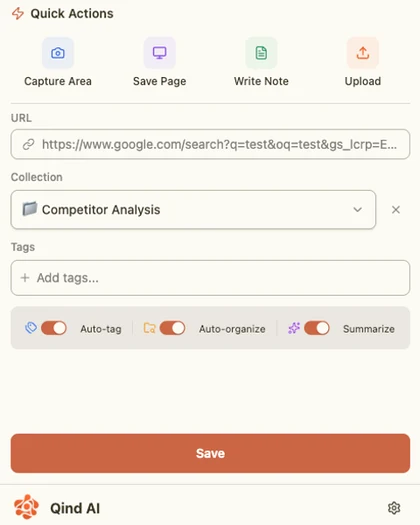
Capturez une page, une sélection ou une partie de l’écran avec le Web Clipper pour Chrome, Edge et Firefox. Importez des PDF, des fichiers Office, du Markdown, des images, de l’audio et de la vidéo. Écrivez une note ou enregistrez de l’audio dans l’application web, ou demandez à votre assistant IA d’enregistrer quelque chose via MCP.
Exemple : un chapitre de livre en PDF, un article de Chrome, une note vocale et une note que vous avez écrite se retrouvent dans une seule bibliothèque.
Latest in your library
-
Designing Data-Intensive Applications, ch. 5
-
Replication lag and read-your-writes
-
Voice note: ideas for the Q4 talk
-
Interview questions, draft 2
-
Retry budgets: chat summary
Qind range ce que vous enregistrez
Enregistrer prend une seconde. Ajouter des tags et classer, c’est la partie que l’on saute.
Par défaut, Qind ajoute des tags à chaque élément et classe dans la bonne collection ceux dont il est sûr. Quand il n’est pas sûr, l’élément attend dans « Unsorted » que vous le placiez.
Les résumés sont facultatifs : activez-les si vous voulez un court résumé sur chaque élément. Vous pouvez modifier n’importe quel tag, déplacer n’importe quel élément et désactiver tout cela.
Exemple : « Q3 user interviews » reçoit les tags research, interviews et q3, puis est classé dans « User research ». Un lien sans contexte attend dans « Unsorted ».
When something is saved
- On
Auto-tag
- On
Auto-file
- Off, optional
Summaries
Q3 user interviews
Filed to User research
Unsorted
-
Link with no context
-
Meeting recording, untitled
Retrouvez-le par le sens
Vous vous souvenez de quoi parlait une page, pas de son titre.
La recherche lit le sens et les mots-clés ensemble. Une recherche sur « keeping copies of data in sync » retrouve vos notes sur la réplication, même si ces mots ne figurent pas dans le titre.
Exemple : une seule requête renvoie un chapitre de PDF, une note que vous avez écrite et un article enregistré.
keeping copies of data in sync
-
Designing Data-Intensive Applications, ch. 5
Replication means keeping a copy of the same data on several machines. Followers apply writes in the same order as the leader.
-
Why we chose leaderless replication
Writes go to several nodes at once, and a read repairs any stale copy it finds along the way.
-
Replication lag and read-your-writes
A user who writes and then reads can see old data when the read lands on a follower that is behind.
Interrogez votre bibliothèque
Une recherche vous donne une liste. Parfois, vous voulez la réponse.
Posez une question à Qind : il répond à partir de ce que vous avez enregistré, avec des liens numérotés vers les éléments utilisés. Limitez une conversation à une collection quand vous ne voulez des réponses que d’un seul projet.
Exemple : posée dans une collection « Distributed systems », la réponse cite un chapitre de livre et votre propre note.
Asking in Distributed systems
When should I use leaderless replication?
Leaderless replication suits workloads where writes must keep succeeding while some nodes are down, and where reading slightly stale data is acceptable 1 (source 1). Your own notes picked it for the activity feed for that reason 2 (source 2).
-
Designing Data-Intensive Applications, ch. 5
-
Why we chose leaderless replication
Un récapitulatif de ce que vous avez enregistré
Ce que vous avez enregistré le mois dernier s’oublie facilement.
Recevez un récapitulatif de ce que vous avez enregistré, par e-mail et dans l’application, avec Basic et Pro. Il arrive chaque semaine par défaut, ou chaque mois si vous préférez.
Exemple : une semaine avec un PDF, un article et une note vocale revient sous la forme d’une courte liste.
Your week in Qind
-
Designing Data-Intensive Applications, ch. 5
-
Replication lag and read-your-writes
-
Voice note: ideas for the Q4 talk
Utilisez-le depuis votre assistant IA
Vos meilleures notes sont dans Qind. La conversation que vous avez est ailleurs.
Connectez Claude, ChatGPT, Cursor, VS Code, Codex ou un autre client MCP et autorisez l’accès par une connexion. Votre assistant peut alors poser une question à votre bibliothèque et citer vos éléments, rechercher et lire ce que vous avez enregistré, créer des notes et des favoris, gérer des tâches et des rappels, et transformer des actions à mener en tâches, grâce à 35 outils.
Exemple : dites « save this thread to Qind » et la conversation devient une note dans votre bibliothèque.
Save this thread about retry budgets to Qind.
Called Qind: create_note
title: Retry budgets: chat summary
Saved to your library as “Retry budgets: chat summary”.
What did I save last month about idempotency?
Called Qind: search_items
query: idempotency
Two items: your notes on idempotency keys and a PDF chapter on exactly-once delivery.
Votre bibliothèque reste la vôtre
Tout ce que vous lisez et écrivez est personnel.
- Chiffré pendant le transfert.
- Votre contenu transite par HTTPS.
- Traité sur les serveurs de Qind.
- Qind n’est pas chiffré de bout en bout. Votre contenu est traité sur nos serveurs afin que des tags lui soient ajoutés, qu’il puisse être recherché et qu’il serve à vous répondre.
- Aucun entraînement par Qind.
- Qind n’entraîne pas de modèles sur votre contenu.
- À emporter ou à supprimer.
- Exportez votre bibliothèque depuis les paramètres. Supprimez votre compte dans l’application.
Votre bibliothèque commence avec la prochaine page que vous enregistrez.
Créez un compte gratuit, ajoutez le Web Clipper et enregistrez votre premier élément.
Formule gratuite, sans carte bancaire. Ne passez à une offre supérieure que si vous avez besoin de plus.