
Designing Data-Intensive Applications, ch. 5
- replication
- distributed systems
- databases
Unsorted
System design
Compares leader-based, multi-leader and leaderless replication, and what each one gives up when a node fails or the network splits.
Per chi è curioso e salva più di quanto riesca a seguire: studenti, ricercatori e chiunque lavori con molte informazioni.
Salva articoli, PDF, note e registrazioni in un’unica libreria. Qind assegna i tag a ciascun elemento e lo archivia quando è sicuro, poi risponde alle tue domande con link alla fonte.
Piano Free: 100 elementi salvati e 10 domande al giorno ad Ask Qind. Senza carta.
Le app di Qind sono in inglese.
Salva
Pagine, PDF, note e registrazioni, ovunque tu sia.
Qind tiene traccia
Tutto ciò che salvi resta in un’unica libreria, ricercabile e pronta per le tue domande.
Chiedi
Fai una domanda e ricevi una risposta che rimanda alle tue fonti.
L’articolo sta tra i segnalibri, il PDF in Download, lo screenshot sulla scrivania. Quando ti serve, non si trova da nessuna parte.
Qind dà una sola casa a tutto ciò che salvi. Per ritrovare qualcosa, chiedi ciò che ricordi, con parole tue.
Acquisisci una pagina o un passaggio con l’estensione del browser, carica file, scrivi una nota, registra audio oppure salva direttamente da Claude o ChatGPT tramite MCP. Tutto finisce in un’unica libreria.
Configura il Web Clipper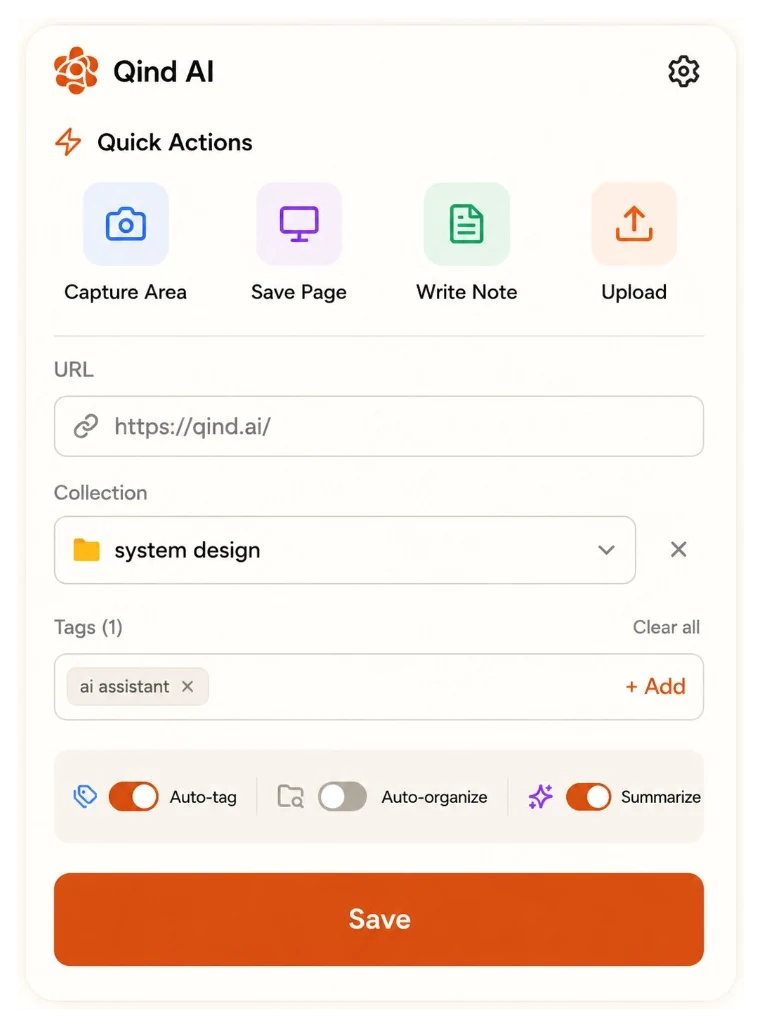
Ogni elemento riceve dei tag da ciò che dice e va nella raccolta a cui appartiene. Gli elementi di cui Qind non è sicuro ti aspettano in “Unsorted”. Attiva i riassunti e ogni elemento riceve anche un breve riassunto.
Come Qind organizzaDesigning Data-Intensive Applications, ch. 5
Unsorted
System design
Compares leader-based, multi-leader and leaderless replication, and what each one gives up when a node fails or the network splits.
Chiedi come lo ricordi. Qind cerca per significato e per parola chiave, risponde dai tuoi elementi e cita ciascuno, così puoi aprire la fonte e verificare.
La demo mostra l’app in inglese, con elementi di esempio. Scegli una domanda per rivederla.
Di più su ricerca e AskPagine, PDF, file Office, note, immagini, audio e video passano per la stessa libreria. L’audio viene trascritto e le immagini ricevono una didascalia, così entrambi compaiono quando cerchi.
Con Basic e Pro, Qind invia ogni settimana o ogni mese un riepilogo di ciò che hai salvato e di ciò che ha ancora bisogno di un tag o di una collocazione, via e-mail e nell’app.
Weekly digest
A heavy week for systems design: five articles and two papers on cell-based architecture. Your API design collection grew by four items.
Gli elementi di cui Qind è sicuro vanno direttamente nella raccolta giusta. Puoi spostare qualsiasi cosa, rinominare qualsiasi cosa o disattivare l’archiviazione automatica.
Rivolgi una domanda a una singola raccolta quando vuoi risposte da un solo progetto.
Asking in: Competitor analysis
Which competitors changed their pricing this quarter?
Collega Qind come server MCP. Il tuo assistente può fare una domanda alla tua libreria e citare i tuoi elementi, leggere documenti lunghi e trascrizioni, salvare note e segnalibri e gestire le tue attività e i tuoi promemoria senza che tu lasci la chat.
Collega un assistenteIl browser, i tuoi file e il tuo assistente IA portano tutti alla stessa libreria.
Vedi tutte le integrazioni e come configurarleIl Web Clipper
Salva una pagina, un passaggio o un’area acquisita con un clic, in Chrome, Edge o Firefox.


Carica file
PDF, file Office, immagini, audio e video, più di uno alla volta, dall’app web.
Note e registrazioni
Scrivi una nota o registra audio nell’app web; le registrazioni vengono trascritte.
Il tuo assistente IA
Chiedi, salva e gestisci le attività da Claude, ChatGPT, Cursor e altri client MCP mentre ci lavori.
Segnalibri di Chrome
Porta i tuoi segnalibri di Chrome con il Web Clipper e tienili sincronizzati.
Previsto: importazioni dirette da Google Drive, Notion, OneDrive, Evernote, Raindrop, Obsidian. Nel frattempo, esporta da quegli strumenti e carica i file.
Inizia con il piano Free, senza carta. Quando ti serve più spazio, Basic e Pro aggiungono l’organizzazione automatica; la pagina dei piani riporta i prezzi.
Confronta i pianiQind è una base di conoscenza personale con IA: salva note, PDF, articoli e registrazioni e fai domande su di essi. Non è un wiki di team né uno strumento per seguire i progetti; è il posto in cui ciò che leggi e conservi resta ritrovabile. Queste pagine spiegano le idee che stanno dietro e lo confrontano con onestà con gli strumenti che usi oggi.
Come le persone usano Qind nel loro lavoro: Studenti, Ricercatori, Sviluppatori, Scrittori, Product manager, e altri ancora.
Hai in mente altro? Il centro assistenza va più a fondo, oppure scrivici.
I tuoi dati viaggiano su connessioni HTTPS cifrate e puoi esportarli o eliminare il tuo account in qualsiasi momento. Qind non è cifrato end-to-end: i contenuti vengono elaborati sui server di Qind così da poter ricevere tag, essere riassunti e cercati. L’informativa sulla privacy elenca tutti i fornitori coinvolti.
No. Qind non addestra modelli sui tuoi contenuti salvati. L’informativa sulla privacy elenca i fornitori di IA e cosa riceve ciascuno.
I segnalibri conservano link. Qind conserva ciò che c’è dietro: assegna i tag a ogni elemento, lo archivia in una raccolta, può riassumerlo e risponde a domande su tutto ciò che hai salvato con link alle fonti. Il piano Free ti permette di giudicarlo sulle tue letture prima di pagare qualsiasi cosa.
Tieni Notion o Obsidian per scrivere e pianificare ciò che crei. Usa Qind per gli articoli, i PDF, i paper e le pagine che leggi, così puoi ritrovarli e fare domande su di essi più tardi senza archiviare nulla a mano.
Sì. Importa i segnalibri del browser con il Web Clipper e carica i file più di uno alla volta: esporta dal tuo strumento attuale in Markdown, HTML o PDF e trascinali dentro. Le importazioni dirette da Google Drive, Notion, OneDrive, Evernote, Raindrop e Obsidian sono previste ma non ancora disponibili.
Sì. Richiedi un’esportazione dalle impostazioni del tuo account in qualsiasi momento. Viene preparata in background e ricevi un archivio scaricabile dei tuoi dati.
Crea un account, aggiungi il Web Clipper e salva un articolo oggi. La settimana prossima, chiedi a Qind di quell’articolo.
Piano gratuito, senza carta. Passa a un piano superiore solo se ti serve di più.