
PDF’s opslaan en er vragen over stellen
Upload een PDF naar Qind en hij wordt onderdeel van je bibliotheek: Qind kan hem samenvatten en beantwoordt je vragen erover met links terug naar het document, en met Basic en Pro geeft het hem tags en deelt het hem voor je in. Word- en PowerPoint-bestanden werken op dezelfde manier.
De Qind-apps zijn in het Engels.
Zo werkt het
PDF’s stapelen zich op in downloadmappen, waar niemand ze kan doorzoeken.
- 1
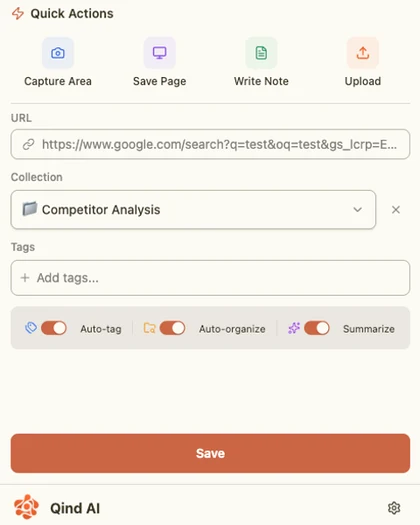
Upload een PDF in de webapp, of sla een bestand op met de Web Clipper voor Chrome, Edge of Firefox.
- 2
Met Basic en Pro geeft Qind hem tags en deelt hem in bij een collectie als het zeker is; zet samenvattingen aan voor een korte samenvatting.
- 3
Zoek hem op betekenis, of stel een vraag en krijg een antwoord dat naar de PDF linkt.
Latest in your library
-
Designing Data-Intensive Applications, ch. 5
-
Replication lag and read-your-writes
-
Voice note: ideas for the Q4 talk
-
Interview questions, draft 2
-
Retry budgets: chat summary
Waar het goed voor is
- Een boekhoofdstuk, de papers die het citeert en je notities erbij, in één collectie die je kunt bevragen.
- Een contract of rapport waar je één clausule uit nodig hebt, gevonden door te vragen.
- Slides van een talk naast het artikel dat ertoe inspireerde.
Beperkingen die je moet kennen
- Bestandsgrootte en opslagruimte hangen af van je plan; de prijspagina vermeldt ze.
- Qind werkt met de tekst die het in een bestand kan lezen; een document dat alleen een afbeelding van tekst is, is moeilijker te doorzoeken.
- AI-verwerking is opt-in: Qind vraagt toestemming voordat je content naar een AI-aanbieder gaat en traint geen modellen op je content.
Veelgestelde vragen
Welke bestandstypen kan ik uploaden?
PDF’s, Office-bestanden, Markdown, afbeeldingen, audio en video. PDF’s en Word- en PowerPoint-bestanden worden gelezen voor zoeken en antwoorden.
Kan ik vragen stellen over een PDF?
Ja. Vraag in gewone taal en Qind antwoordt vanuit je PDF’s en andere opgeslagen items, met links naar de documenten die het gebruikte.
Kan ik een PDF vanuit de browser opslaan?
Ja. De Qind Web Clipper voor Chrome, Edge en Firefox kan een bestand opslaan, net als een pagina of een selectie.
Begin met het volgende dat je opslaat.
Sla het op, vraag er later naar en open de bron achter elk antwoord.
Free-plan, geen betaalkaart nodig. Upgrade alleen als je meer nodig hebt.